
启动崩溃与缺少运行库
双击游戏后弹出错误窗口,或者一闪而过直接退出,绝大多数是因为电脑缺少游戏依赖的运行库(Visual C++、DirectX)。先看弹窗里写了什么,再对号入座。
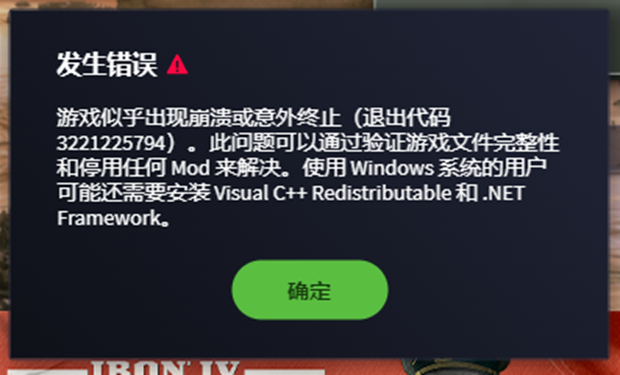
先对号入座
| 弹窗里出现的内容 | 原因 | 处理 |
|---|---|---|
MSVCP140.dll、VCRUNTIME140.dll、VCRUNTIME140_1.dll、MSVCP140_1.dll | 缺少 VC++ 2015–2022 运行库 | 安装 VC++ 运行库 |
MSVCR100.dll、MSVCR110.dll、MSVCR120.dll | 缺少旧版 VC++(2010 / 2012 / 2013) | 安装 VC++ 运行库 |
d3dx9_43.dll、xinput1_3.dll、D3DCompiler_43.dll、XAPOFX1_5.dll | 缺少 DirectX 9.0c 扩展组件 | 修复 DirectX |
应用程序无法正常启动 (0xc000007b) | 运行库缺失、损坏,或 32 / 64 位混用 | 0xc000007b |
| 没有弹窗,黑屏、卡加载或直接退出 | 画面设置、显卡驱动、覆盖层软件 | 黑屏与无提示闪退 |
不要单独下载 DLL
「xxx.dll 免费下载」一类网站提供的单个 DLL,版本和位数往往对不上,还可能夹带恶意程序。缺哪个 DLL,就安装它所属的完整运行库。
安装 VC++ 运行库
由于找不到 MSVCP140.dll,无法继续执行代码。重新安装程序可能会解决此问题。
- 在下载站下载 运行库合集(包含 VC++ 2005–2022 各版本),一次装齐。 也可以从微软官方单独下载 VC++ 2015–2022:x64 版、x86 版。
- x64 和 x86 两个版本都要装,即使系统是 64 位。游戏的部分组件和启动器是 32 位程序。
- 安装程序提示「已安装另一个版本」时,选择 修复。
- 全部装完后 重启电脑,再启动游戏。
修复 DirectX
由于找不到 d3dx9_43.dll,无法继续执行代码。重新安装程序可能会解决此问题。
Windows 10 / 11 自带 DirectX 12,但不包含老游戏依赖的 DirectX 9.0c 扩展组件(d3dx9_*.dll、xinput1_3.dll 等),需要另外补装。欧陆风云4 这类较老的游戏最常遇到。
- 在下载站下载 DirectX Repair,右键 以管理员身份运行,点击「检测并修复」,等待完成。
- 也可以使用微软官方的 DirectX 最终用户运行时 Web 安装程序。
- 修复完成后重启电脑。
0xc000007b
应用程序无法正常启动(0xc000007b)。请单击“确定”关闭应用程序。
这个代码表示程序加载到了位数不对或已损坏的 DLL,常见于运行库只装了一半,或者有人手动往游戏目录、System32 里复制过 DLL。按顺序处理:
- 安装 VC++ 运行库,x64 和 x86 都装,已安装的选「修复」。
- 修复 DirectX。
- 检查游戏根目录里有没有自己放进去的
msvcp*.dll、vcruntime*.dll、d3dx9*.dll,有就删掉(游戏原本自带的不要动,不确定时先移到别处备份)。 - 仍然报错时执行下面的 系统文件修复。
修复系统文件
运行库都装了还是报错,可能是 Windows 自身的系统文件损坏。
按 Win 键搜索「终端」或「cmd」,右键选择 以管理员身份运行。
依次执行下面两条命令,每条都要等进度走完:
powershellsfc /scannow DISM /Online /Cleanup-Image /RestoreHealth完成后重启电脑,再重新安装一次运行库。
黑屏、卡加载与无提示闪退
没有任何弹窗,但游戏黑屏、卡在加载界面或者直接退出,按下面的顺序逐项排查。
1. 重置画面设置
分辨率、刷新率或全屏模式与显示器不匹配时,最常见的表现就是黑屏。
- 打开游戏的文档目录
文档\Paradox Interactive\<游戏名>\(不知道在哪?)。 - 找到
pdx_settings.txt(较新版本)或settings.txt(较旧版本),改名为pdx_settings.txt.bak。 - 重新启动游戏,游戏会按默认设置生成新文件。
- 仍然黑屏时,在启动器的游戏设置里把显示模式改为 窗口 或 无边框窗口 再试。
2. 更新显卡驱动
到显卡厂商官网(NVIDIA、AMD、Intel)下载最新驱动并安装。不要只依赖 Windows 更新自动装的驱动,它通常比较旧。
3. 笔记本:让游戏使用独立显卡
双显卡笔记本默认可能用核显运行游戏,导致崩溃或黑屏。
- Windows 11:
- Windows 10:
点击「浏览」,选中游戏程序(如 hoi4.exe),在「选项」中设为 高性能,保存后重启游戏。
4. 关闭覆盖层和安全软件
帧数显示、录屏、加速器悬浮窗等会注入游戏画面的软件,可能导致启动时崩溃,测试时先全部退出。安全软件拦截文件读写同样会引起闪退,处理方法见 文档目录与权限问题。
5. 绕过启动器直接运行游戏
用来判断问题出在启动器还是游戏本身:
| 游戏 | 程序位置(相对游戏根目录) |
|---|---|
| 钢铁雄心4 | hoi4.exe |
| 欧陆风云4 | eu4.exe |
| 群星 | stellaris.exe |
| 十字军之王3 | binaries\ck3.exe |
| 维多利亚3 | binaries\victoria3.exe |
- 直接运行能进游戏:问题在启动器,见 P社启动器装不上或白屏。
- 直接运行也崩溃:问题在游戏或系统环境,继续查看下面的崩溃日志。
查看崩溃日志
游戏崩溃后会在文档目录里留下记录,求助时附上它们能大大缩短排查时间:
文档\Paradox Interactive\Hearts of Iron IV\
├─ crashes\          每次崩溃生成一个以时间命名的文件夹
└─ logs\
   ├─ error.log      运行中的报错
   ├─ system.log     硬件与驱动信息
   └─ game.log       游戏运行记录
不同游戏的文件名略有差异。把 crashes 里最新的文件夹和 logs\error.log 一起打包即可。
仍然无法解决?
加入 QQ 群 538887146,提问时请一并提供:
- 游戏名称和版本号,是否安装了 MOD。
- 报错弹窗的完整截图。
- 上面提到的崩溃日志。
- 你已经尝试过的步骤。